Üreticiden zam yazısı geldi, kur yükseldi ya da navlun arttı. Toptancının önünde yüzlerce ürün ve birkaç farklı bayi fiyat listesi var; hepsinin bugün güncellenmesi gerekiyor. Elle tek tek değiştirmek hem saatler alır hem de hata riskini büyütür: bir ürün eski fiyatta kalır, bayi o fiyattan sipariş verir ve zarar size kalır. Bu yazıda zam dönemini düzenli yönetmenin adımlarını anlatıyoruz.
Önce zammın kapsamını netleştirin
Güncellemeye başlamadan üç soruyu cevaplayın:
- Hangi ürünler? Tüm ürünler mi, bir marka mı, bir kategori mi?
- Ne kadar? Sabit yüzde mi, ürün bazında farklı oranlar mı, yoksa üreticinin gönderdiği yeni liste mi?
- Hangi fiyat listeleri? Ana fiyat değişince bayi listeleri de aynı oranda mı değişecek, yoksa bazı bayilerin anlaşmalı fiyatı korunacak mı?
Bu kararlar netleşmeden fiyata dokunmak, sonradan "bu bayiye neden zam yansıdı?" tartışmasını getirir.
Yöntem 1: Excel'de hesaplayıp geri yükleyin
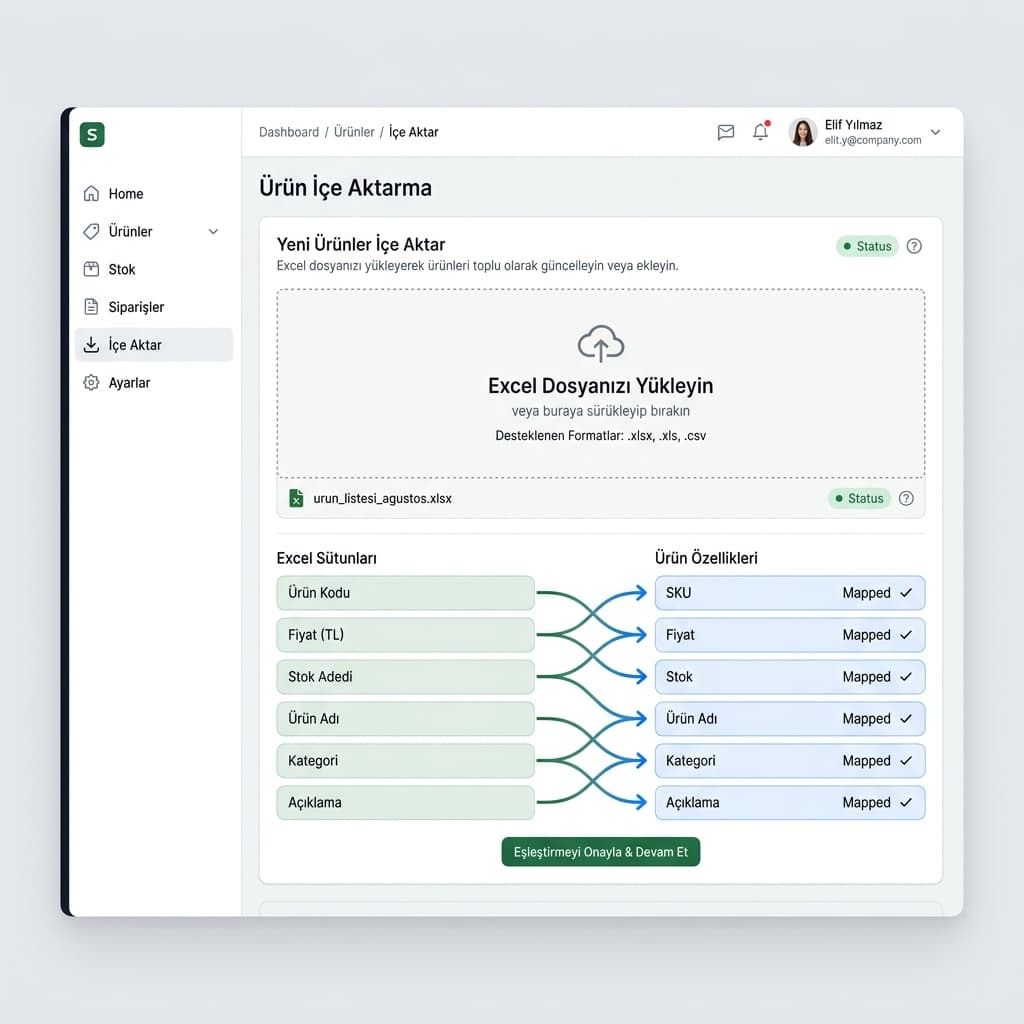
Çok sayıda ürün için en güvenli yol, mevcut listeyi dışa aktarıp Excel'de güncellemek ve geri yüklemektir:
- Ürün listesini Excel olarak dışa aktarın.
- Fiyat sütununun yanına yeni bir sütun açın ve formülle yeni fiyatı hesaplayın; ör. yüzde 8 zam için
=YUVARLA(C2*1,08;2). - Formül sonuçlarını "yalnız değerler" olarak fiyat sütununa yapıştırın.
- Dosyayı içe aktarırken fiyat güncelleme modunu seçin. Bu modda yalnız fiyatlar değişir; ürün adı, stok ve kategori gibi alanlara dokunulmaz.
- Sonuç özetini kontrol edin; eşleşmeyen stok kodu varsa düzeltin.
Eşleştirme stok koduyla (SKU) yapıldığı için stok kodlarınızın tutarlı olması şarttır. Excel tarafındaki ayrıntılar için Excel fiyat listesi hazırlama yazısına bakabilirsiniz.
Yöntem 2: Toplu fiyat tablosunda düzeltin
Az sayıda ürün değişiyorsa veya Excel'den sonra birkaç ürüne ince ayar gerekiyorsa, 360Katalog'un Toplu Fiyatlar ekranı işinizi görür. Ürünleri ad, stok kodu veya kategoriyle arayıp ana fiyatı, stoğu ve her fiyat listesinin fiyatını aynı tabloda düzenler, tek seferde kaydedersiniz.
Yöntem 3: Tedarikçi listesi zaten güncelleniyorsa beslemeyi kullanın
Fiyatlarınız bir XML adresinden veya Google Sheets tablosundan geliyorsa, zam o kaynağa işlendiğinde ürün beslemesi seçtiğiniz aralıkta fiyatları kendiliğinden günceller. Zam günü beklemek istemiyorsanız beslemeyi panelden elle çalıştırabilirsiniz. Ayrıntılar: XML ürün entegrasyonu ve Google Sheets ile fiyat takibi.
Bayi fiyat listelerini unutmayın
En sık yapılan hata, ana fiyatı güncelleyip bayi listelerini eski bırakmaktır. Fiyat listesi başına ayrı fiyat giriyorsanız, Excel dosyasında her liste için fiyat sütunlarını da güncelleyin ya da Toplu Fiyatlar tablosunda grup fiyatlarını kontrol edin. Hangi bayinin hangi listeye bağlı olduğunu hatırlamak için bayiye özel fiyat listesi yazısındaki düzeni öneririz.
Dövizli çalışıyorsanız durum farklıdır: USD veya EUR fiyatlı ürünlerde kur değişimi TL karşılığına kendiliğinden yansır; zam yalnız döviz fiyatı değiştiğinde gerekir (bkz. dövizli fiyat listesi).
Maliyeti de güncelleyin
Zam genelde alış fiyatınızdan gelir. Satış fiyatını güncelleyip maliyeti eski bırakırsanız kârlılık raporu olduğundan iyi görünür. Excel'deki "Maliyet" sütununu satış fiyatıyla aynı anda güncelleyin; maliyeti bayiler görmez. Kârlılığı nasıl okuyacağınızı ürün bazında kârlılık yazısında anlattık.
Zam geçiş anını yönetin
- Bekleyen siparişler: Zamdan önce verilmiş siparişler, verildikleri fiyatla kayıtlıdır; fiyat güncellemesi onları değiştirmez. Eski fiyattan sevk edip etmeyeceğiniz sizin kararınızdır; değiştirecekseniz siparişi düzenleyip bayiye bildirin.
- Açık teklifler: Gönderilmiş teklifler kendi fiyatlarını korur. Geçerlilik tarihi kısa tutulan teklifler zam dönemlerinde sizi korur.
- Güncelleme sırasında sipariş: Büyük bir güncelleme yapacaksanız ve yarım kalmış fiyatla sipariş gelmesini istemiyorsanız, güncelleme süresince tatil modunu kısa bir mesajla açıp sonra kapatabilirsiniz.
Bayilere duyurun
Zammı bayiye sessizce yansıtmak güveni zedeler. Kısa ve net bir duyuru yeterlidir: hangi ürünlere, hangi tarihten itibaren, ne oranda. Bildirim izni vermiş bayilere telefon bildirimi gönderip aynı metni WhatsApp'tan da paylaşabilirsiniz. Zamdan önce stok yapmak isteyen bayiler için birkaç günlük bir son tarih vermek, hem ilişkiyi korur hem de satışı öne çeker.
Güncelleme sonrası kontrol
Yükleme bittiğinde işi bitmiş saymayın. Kısa bir kontrol, hatalı fiyatla gelecek siparişleri önler:
- Farklı kategorilerden birkaç ürünü açıp yeni fiyatı kontrol edin.
- Her fiyat listesinin şifresiyle kataloğa girip bayinin gördüğü fiyata bakın.
- Zam yapılmaması gereken ürünlerin (ör. anlaşmalı fiyatlı veya kampanyalı) eski fiyatında kaldığını doğrulayın.
- Kampanya ve Günün Fırsatı tanımlarınızı gözden geçirin; zamdan sonra indirim oranı veya özel fiyat artık mantıklı olmayabilir.
- Excel dosyasının zam öncesi halini saklayın; bir hata fark ederseniz eski fiyatlara dönmek için elinizde kaynak olur.
Sık yapılan hatalar
- Yuvarlamayı unutmak: Yüzdeyle hesaplanan fiyatlar 107,9999 gibi küsuratlı çıkabilir. Excel'de YUVARLA kullanın; kuruşsuz çalışıyorsanız tam sayıya yuvarlayın.
- Formülü değer yerine yüklemek: Formül hücresi içeren dosya yüklenmeden önce sonuçlar "yalnız değerler" olarak yapıştırılmalıdır.
- Stok kodu biçimini bozmak: Excel baştaki sıfırları silebilir (ör. 00125 → 125). Stok kodu sütununu metin biçiminde tutun; aksi halde ürünler eşleşmez.
- Tüm alanlarla içe aktarmak: Yalnız fiyat değişecekken tam içe aktarma kullanmak, dosyadaki eski stok veya kategori bilgisinin mevcut veriyi ezmesine yol açabilir. Fiyat güncelleme modunu seçin.
- Duyurusuz zam: Bayinin sepetteki tutarı bir gün önceki konuşmadan farklı görmesi güveni zedeler.
Zam günü kontrol listesi
- Kapsam belli: ürünler, oran, etkilenecek fiyat listeleri.
- Güncel ürün listesi dışa aktarıldı ve zam öncesi kopyası saklandı.
- Yeni fiyat ve maliyet sütunları Excel'de hesaplandı, değer olarak yapıştırıldı.
- Dosya fiyat güncelleme moduyla yüklendi, sonuç özeti kontrol edildi.
- Her fiyat listesinin şifresiyle katalogda örnek ürünlere bakıldı.
- Kampanyalar ve açık teklifler gözden geçirildi.
- Bayilere bildirim ve WhatsApp ile duyuru yapıldı.
Sık sorulan sorular
Fiyat güncellemesi bayiye ne zaman yansır?
Kaydettiğiniz anda sunucuda güncellenir; bayi kataloğu bir sonraki açışında veya sayfayı yenilediğinde yeni fiyatı görür. Sipariş tutarı da sunucuda güncel fiyatla hesaplandığı için bayinin tarayıcısında kalan eski fiyat siparişe yansımaz.
Panelde yüzde ile toplu zam yapabilir miyim?
Yüzde hesaplamasını Excel'de formülle yapıp fiyat güncelleme moduyla geri yüklemek en pratik yoldur. Toplu Fiyatlar tablosu ise fiyatları satır satır düzenlemek içindir.
Zamdan önce verilen siparişler değişir mi?
Hayır. Sipariş kalemleri verildikleri andaki fiyatla saklanır. Değiştirmek isterseniz siparişi panelden düzenleyebilirsiniz.
Sadece bir markaya zam geldiyse ne yapmalıyım?
Dışa aktardığınız Excel'i marka sütununa göre filtreleyin, yalnız o satırlarda yeni fiyatı hesaplayın ve dosyanın tamamını ya da yalnız o satırları fiyat güncelleme moduyla yükleyin.
Yanlış fiyat yüklediysem nasıl geri alırım?
Zamdan önce dışa aktardığınız Excel dosyasını fiyat güncelleme moduyla yeniden yükleyerek eski fiyatlara dönebilirsiniz. Bu yüzden güncellemeden önce dosyanın bir kopyasını saklamak önemlidir.
Zammı bazı bayilere yansıtmamak mümkün mü?
Evet. Fiyatlar fiyat listesi başına ayrı tutulduğu için yalnız ilgili listelerin fiyatlarını güncelleyip anlaşmalı bayilerin bağlı olduğu listeyi olduğu gibi bırakabilirsiniz.
Sonuç
Zam dönemi bir süreçtir: kapsamı belirle, Excel'de hesapla, fiyat güncelleme moduyla yükle, bayi listelerini ve maliyeti kontrol et, bayiye duyur. Bu sırayı her zamda aynı şekilde izlemek hatayı ve bayiyle tartışmayı en aza indirir.