Birçok toptancı stok ve fiyat bilgisini hâlâ masaüstündeki tek bir Excel dosyasında tutar. Dosya bir kişinin bilgisayarındadır, kopyaları e-postalarda ve mesajlarda dolaşır, hangi sürümün güncel olduğunu kimse tam bilmez. Google Sheets bu dağınıklığı azaltmanın kolay ve ücretsiz başlanabilecek bir yoludur: Tablo bulutta durur, birden fazla kişi aynı dosyada çalışır, her değişiklik kayıt altına alınır. Bu yazıda Google Sheets'te düzenli bir stok ve fiyat tablosunun nasıl kurulacağını adım adım anlatıyoruz.
Önce sütun yapısını doğru kurun
Tablonun ileride bir kataloğa, muhasebe programına veya başka bir sisteme aktarılabilmesi için sütun yapısı baştan sade ve tutarlı olmalıdır. Her satır tek bir ürünü (veya tek bir varyantı), her sütun tek bir bilgiyi taşımalıdır.
| Sütun | Örnek değer | Not |
|---|---|---|
| Stok kodu | TS-1042 | Benzersiz olmalı, sonradan değiştirilmemeli. |
| Barkod | 8690000000000 | Metin olarak biçimlendirin, yoksa sayı kısaltılabilir. |
| Ürün adı | Pamuklu Tişört Beyaz L | Aynı yazım düzenini koruyun. |
| Kategori | Giyim > Tişört | Listeden seçilerek girilmeli. |
| Maliyet | 120 | Yalnızca iç kullanım için. |
| Bayi fiyatı | 180 | Para birimi ayrı sütunda belirtilmeli. |
| Para birimi | TL | TL / USD / EUR. |
| Stok | 45 | Boş bırakmayın; tükenen ürüne 0 yazın. |
| Kritik stok | 10 | Uyarı eşiği. |
| Görsel URL | https://…/ts-1042.jpg | Herkese açık doğrudan adres. |
Birleştirilmiş hücre, başlık satırının üstüne eklenmiş açıklama satırları ve aynı hücrede “45 adet” gibi sayı ile metnin karıştırılması, tabloyu dışa aktarırken sorun çıkarır. Başlıklar ilk satırda, veriler ikinci satırdan itibaren olmalıdır. Hazır bir başlangıç noktası için fiyat listesi şablonu aracımıza göz atabilirsiniz.
Veri doğrulama ile hatalı girişi önleyin
Birden fazla kişinin aynı tabloda çalıştığı durumlarda en sık sorun, aynı bilginin farklı biçimlerde yazılmasıdır. Google Sheets'teki Veri doğrulama özelliği bunu büyük ölçüde engeller.
- Kategori sütunu: Ayrı bir sayfada kategori listesi tutun, kategori sütununda yalnız bu listeden seçim yapılmasına izin verin.
- Para birimi sütunu: Açılır listeye yalnızca TL, USD ve EUR seçeneklerini koyun.
- Stok ve fiyat sütunları: Yalnızca sıfır veya pozitif sayı kabul edilecek şekilde ayarlayın.
- Stok kodu sütunu: Özel formül ile tekrar eden kodu reddedin; örneğin =EĞERSAY(A:A;A2)=1 kuralı aynı kodun ikinci kez yazılmasını engeller.
Doğrulama kuralını “uyarı göster” yerine “girişi reddet” olarak ayarlarsanız hatalı değer tabloya hiç girmez.
Koşullu biçimlendirme ile kritik stoğu görünür kılın
Yüzlerce satırlık bir tabloda azalan ürünleri gözle bulmak zordur. Koşullu biçimlendirme, belirlediğiniz kurala uyan hücreleri otomatik renklendirir.
- Stok sütununu seçin (örneğin H2:H).
- Biçim menüsünden Koşullu biçimlendirme'yi açın.
- “Özel formül” seçeneğine =H2<=I2 yazın (H stok, I kritik stok sütunu).
- Arka plan rengi olarak açık turuncu seçin.
- İkinci bir kural ile =H2=0 olan hücreleri açık kırmızı yapın.
Böylece tabloyu açan herkes, sipariş verilmesi gereken veya tükenen ürünleri ilk bakışta görür.
İşe yarayan formül örnekleri
Türkçe arayüzlü Google Sheets'te fonksiyon adları Türkçedir ve bağımsız değişkenler noktalı virgülle ayrılır. Aşağıdaki örnekler genel kalıplardır, kendi sütun harflerinize göre uyarlamanız gerekir.
Stok durumu etiketi
=EĞER(H2=0;"Tükendi";EĞER(H2<=I2;"Kritik";"Yeterli")) formülü her ürün için okunaklı bir durum etiketi üretir. Bu sütuna göre filtre uygulayarak yalnızca kritik ürünleri listeleyebilirsiniz.
Başka sayfadan fiyat çekme
Tedarikçi fiyatlarını ayrı bir sayfada tutuyorsanız =DÜŞEYARA(A2;Tedarikci!A:C;3;YANLIŞ) formülü, stok koduna göre ilgili maliyeti getirir. Son bağımsız değişkenin YANLIŞ olması tam eşleşme anlamına gelir; bunu unutmak yanlış satırdan fiyat çekilmesine neden olabilir.
Maliyetten satış fiyatı türetme
Örnek olarak maliyetin üzerine sabit bir kâr çarpanı uyguluyorsanız =YUVARLA(E2*$K$1;0) gibi bir formülle, K1 hücresindeki çarpanı değiştirerek tüm listeyi tek hamlede güncelleyebilirsiniz. İskonto ve kademeli fiyat mantığını Excel fiyat listesi hazırlama yazımızda ayrıca ele aldık.
Paylaşım izinlerini bilinçli verin
Bulut tablonun en büyük avantajı paylaşım, en büyük riski de yine paylaşımdır. Maliyet sütunu olan bir tabloyu “bağlantıya sahip herkes görüntüleyebilir” ayarıyla paylaşmak, kâr marjınızı herkese açmak demektir.
- Düzenleme yetkisini yalnız stok ve fiyattan sorumlu kişilere verin.
- Satış ekibine yalnız görüntüleme yetkisi tanıyın.
- Maliyet ve kâr sütunlarını korumalı aralık olarak işaretleyin.
- Bayilere bu tabloyu doğrudan paylaşmayın; onlara yalnız kendi fiyatlarını gösteren ayrı bir kanal kullanın.
- Ayrılan çalışanların erişimini aynı gün kaldırın.
Sürüm geçmişi: hatayı geri almanın güvencesi
Google Sheets her değişikliği kimin, ne zaman yaptığıyla birlikte saklar. Yanlışlıkla silinen bir sütunu veya hatalı toplu fiyat değişikliğini Dosya menüsündeki sürüm geçmişinden geri getirebilirsiniz. Önemli güncellemelerden önce sürüme “Ekim fiyat güncellemesi öncesi” gibi bir ad vermek, geri dönülecek noktayı bulmayı kolaylaştırır.
Tablodan kataloğa: CSV olarak indirip yükleyin
Tablo ne kadar düzenli olursa olsun, bayileriniz sipariş verirken bir tabloya bakmak istemez; ürün görselini, kendi fiyatını ve stok durumunu gösteren bir katalog ister. Burada izlenecek yol basittir:
- Tabloda gerekli kontrolleri yapın (boş stok yok, fiyatlar doğru, kodlar benzersiz).
- Maliyet gibi iç sütunları kataloğa taşımak istemiyorsanız ayrı bir sayfada yalnız gerekli sütunları bırakın.
- Dosya > İndir menüsünden CSV veya Microsoft Excel formatını seçin.
- İndirdiğiniz dosyayı katalog sisteminize yükleyin.
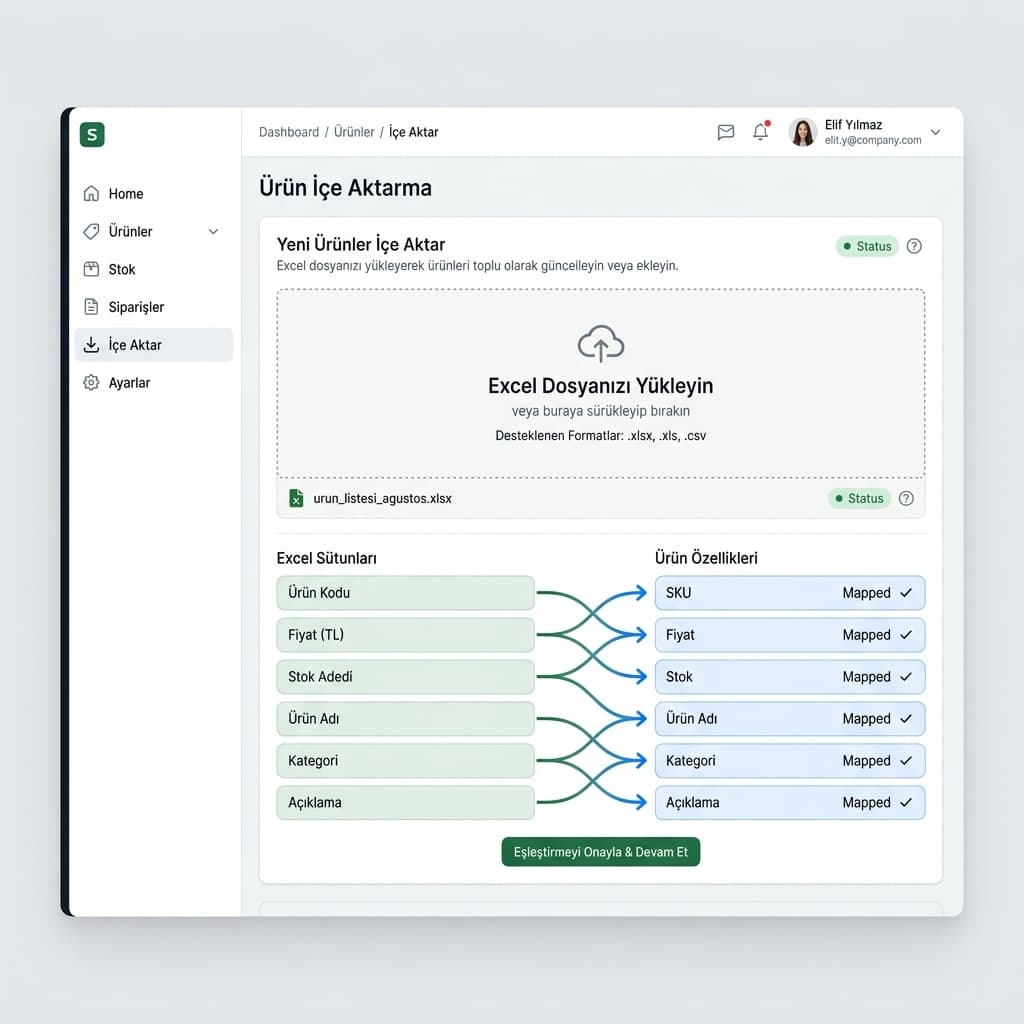
Tabloyu CSV veya Excel olarak indirip 360Katalog'a yükleyerek kataloğunuzu güncelleyebilirsiniz. Yüklediğiniz dosyadaki sütunlar (ad, fiyat, stok, stok kodu/barkod, kategori, maliyet, görsel URL) otomatik eşleşir, yanlış eşleşen olursa elle düzeltebilirsiniz. Fiyat veya stok değiştiğinde güncel dosyayı yeniden yüklemek yeterlidir. Ayrıntılar için Excel ile ürün yükleme rehberine bakabilirsiniz. Maliyet sütununu yüklerseniz raporlarda kârlılık da görünür; bu bilgi bayilere gösterilmez.
Stok tarafında katalogda tükenen ürüne sipariş engeli veya izin ayarı bulunur; bu konuyu toptan stok takibi yazımızda anlattık. Farklı veri aktarım yöntemlerini karşılaştırmak isterseniz XML ürün entegrasyonu nedir yazımıza da göz atabilirsiniz.
Haftalık bakım rutini
- Kritik stok filtresini açıp tedarik siparişlerini planlayın.
- Tedarikçi fiyat değişikliklerini maliyet sütununa işleyin.
- Yeni ürünlerin görsel URL'lerini tarayıcıda açarak kontrol edin.
- Güncel tabloyu CSV olarak indirip kataloğa yükleyin.
- Paylaşım listesini gözden geçirin.
Sonuç
Google Sheets, stok ve fiyat bilgisini tek bir güncel kaynakta toplamak için pratik bir başlangıçtır. Doğru sütun yapısı, veri doğrulama, koşullu biçimlendirme ve bilinçli paylaşım izinleriyle tablo bir ekip aracına dönüşür. Bayilerinize ise bu tablonun kendisini değil, CSV ile yüklenmiş, fiyatları bayiye göre ayrılmış bir katalog sunmak daha sağlıklıdır. Denemek isterseniz kayıt olup kredi kartı gerekmeden 14 gün ücretsiz kullanabilirsiniz.