Toptancıların çoğu ürünlerini zaten bir Excel dosyasında tutuyor. Sorun, bu dosyanın genellikle "sadece sahibinin anladığı" bir hâlde olması: birleştirilmiş hücreler, renklerle işaretlenmiş satırlar, aynı sütunda hem fiyat hem not, sayfa sayfa dağılmış kategoriler.
Bu yazıda Excel listesinden ürün kataloğu hazırlamak için dosyanızı nasıl düzenleyeceğinizi anlatıyoruz: hangi sütunlar olmalı, görseller nasıl bağlanır, kategori nasıl yazılır ve yüklemeden önce hangi temizlikler yapılmalı. İskonto ve fiyat listesi hesaplamalarını merak ediyorsanız Excel fiyat listesi hazırlama yazımız bu konuyu ele alıyor.
Altın kural: bir satır = bir ürün
Katalog sistemleri Excel'i satır satır okur. Her satır tek bir satılabilir ürünü, her sütun tek bir bilgiyi temsil etmeli. Bu yüzden:
- Birleştirilmiş hücre kullanmayın.
- Kategori başlığını ayrı bir satıra değil, her ürünün kendi satırındaki "Kategori" sütununa yazın.
- Boş ara satırlar, alt toplamlar ve açıklama satırları bırakmayın.
- Renk ya da kalın yazıyla bilgi vermeyin; sistem renkleri okumaz. "Yeni ürün" bilgisini renkle değil, ayrı bir sütunla belirtin.
- Tüm ürünler tek bir sayfada (sekmede) olsun.
Önerilen sütun düzeni
| Sütun | Örnek | Not |
|---|---|---|
| Stok kodu | KLM-1042 | Benzersiz olmalı; güncellemelerde ürünü tanımanın anahtarı |
| Barkod | 869... | Varsa ekleyin, metin olarak biçimlendirin |
| Ürün adı | Paslanmaz Çelik Tencere 24 cm | Müşterinin arayacağı kelimelerle |
| Kategori | Mutfak > Tencere | Aynı kategoriyi her zaman aynı yazımla |
| Fiyat | 450,00 | Sadece sayı; "TL" yazmayın |
| Para birimi | TRY / USD / EUR | Dövizli ürünler varsa |
| Stok | 120 | Sayı olarak |
| Maliyet | 310,00 | İsteğe bağlı; kârlılık raporu için |
| Açıklama | Kapaklı, indüksiyon uyumlu... | Kısa ve ölçülü |
| Görsel URL | https://.../klm-1042.jpg | Erişilebilir, doğrudan görsele giden bağlantı |
Birden fazla fiyat listeniz varsa (bayi, toptan, perakende) her biri için ayrı fiyat sütunu açabilirsiniz. Önemli olan sütun başlıklarının açık ve tutarlı olması.
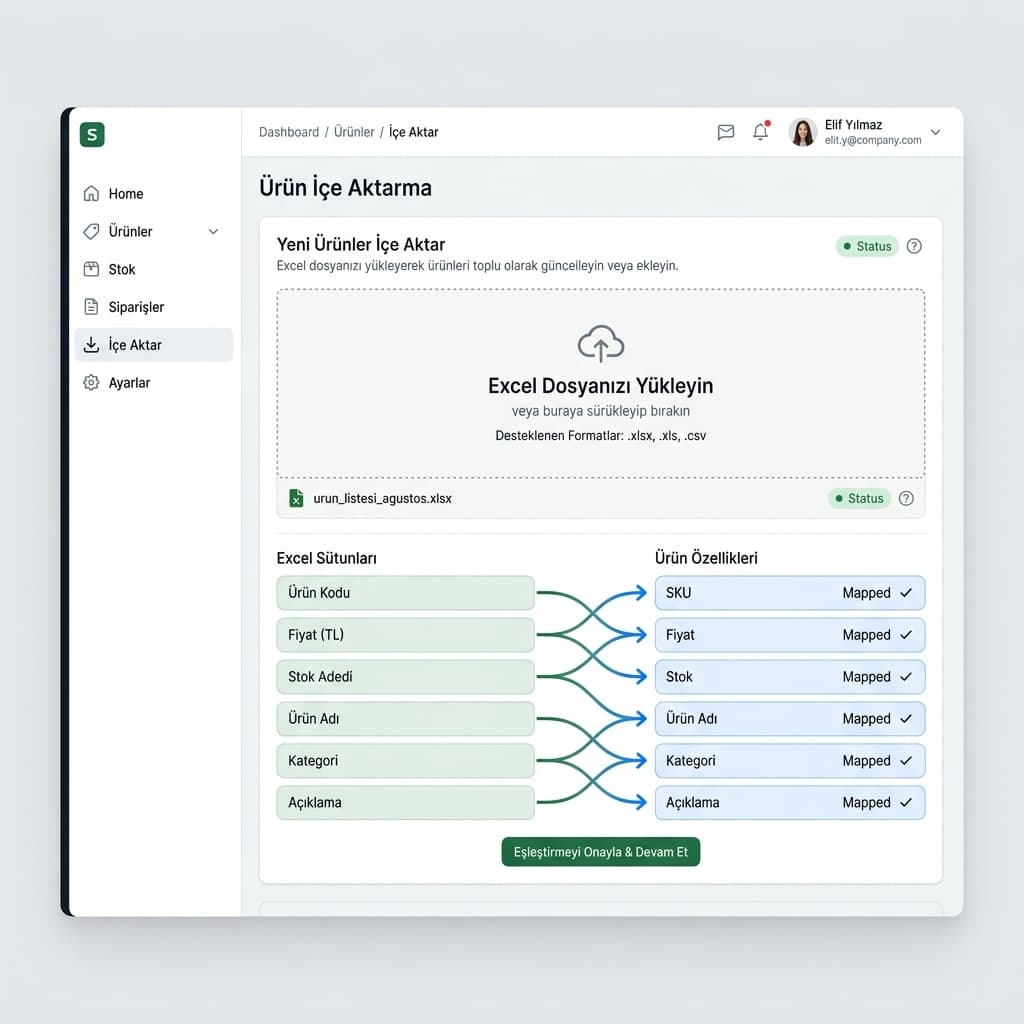
360Katalog'da dosya yüklendiğinde sütunlar başlıklarına göre otomatik eşleştirilir: ad, fiyat, stok, stok kodu/barkod, kategori, maliyet, çeviri ve görsel URL. Eşleşmeyen ya da yanlış eşleşen sütunu yükleme ekranında elle seçebilirsiniz.
Görseller: üç pratik yöntem
1. Görsel bağlantısı (URL)
Görselleriniz zaten bir web sitesinde, e-ticaret altyapısında veya bulut depolamada duruyorsa her ürünün satırına doğrudan görsele giden bağlantıyı yazın. Bağlantı tarayıcıda açıldığında sadece resmi göstermeli; bir galeri sayfasını değil.
2. Stok koduyla dosya adlandırma
Görselleri bilgisayarınızda tutuyorsanız dosya adlarını stok koduyla aynı yapın (ör. KLM-1042.jpg). Böylece hangi görselin hangi ürüne ait olduğu karışmaz, sonradan eşleştirmek kolaylaşır.
3. Önce olmayanları listeleyin
"Görsel URL" sütunu boş kalan ürünleri filtreleyin ve çekim listesi olarak kullanın. Görselsiz ürünü yayına almak mümkün, ama telefonda katalog gezen bir bayi için görsel çoğu zaman ürün adından daha hızlı tanınır. Çekim için telefonla ürün fotoğrafı rehberine bakabilirsiniz.
Kategori yazımı
Kategori sütunu katalog menüsünü oluşturur. Bu yüzden yazım tutarlılığı her şeydir. "Tencere", "tencere", "Tencereler" ve "TENCERE" dört farklı kategori olarak algılanabilir.
- Önce kategori listesini ayrı bir yerde belirleyin, sonra ürünlere bu listeden atayın. Excel'de "Veri Doğrulama" ile açılır liste kullanmak yazım hatalarını önler.
- Kategori adlarını müşteri gözüyle seçin. "Grup 3B" yerine "Banyo Aksesuarları" yazın.
- Çok derin bir ağaçtan kaçının. Çoğu katalog için iki seviye yeterlidir.
Yüklemeden önce temizlik listesi
- Tekrarlayan stok kodlarını bulun: Excel'de "Yinelenen Değerleri Vurgula" ile kontrol edin.
- Fiyat sütununu sayıya çevirin: "450 TL", "450,-" gibi metinleri temizleyin. Ondalık ayracın tüm dosyada aynı olduğundan emin olun.
- Baştaki ve sondaki boşlukları silin: KIRP (TRIM) fonksiyonu işinizi görür. Görünmeyen boşluklar arama ve eşleştirmede sorun çıkarır.
- Barkodları metin yapın: Uzun sayılar Excel'de bilimsel gösterime dönüşebilir.
- Ürün adlarını standartlaştırın: Marka, model, ölçü sırası her üründe aynı olsun.
- Pasif ürünleri ayırın: Artık satılmayan ürünleri silin ya da ayrı bir dosyaya taşıyın.
- Dosyayı kaydedin: .xlsx veya .csv olarak. CSV kullanıyorsanız Türkçe karakterler için UTF-8 seçin.
Güncelleme rutini
Katalog yayına çıktıktan sonra Excel dosyanız "ana kaynak" olmaya devam edebilir. Fiyat değişikliklerini dosyada yapıp aynı dosyayı yeniden yüklemek, panelde ürün ürün düzeltmekten çok daha hızlıdır. Bunun çalışması için stok kodlarının sabit kalması gerekir; ürünü stok koduyla tanıyan sistem, yeni değerleri doğru ürüne yazar.
Pratik bir rutin önerisi:
- Dosyanın adına tarih ekleyin (ör.
urunler-2026-10.xlsx) ve eski sürümleri saklayın. - Fiyat değişikliğini tek kişi yapsın; dosyanın birden fazla kopyası dolaşmasın.
- Yüklemeden sonra birkaç ürünü katalogda kontrol edin.
Çok dilli ve dövizli ürünler
Yurt dışına da satış yapıyorsanız ürün adı ve açıklamasının çevirilerini ayrı sütunlarda tutabilirsiniz. Dövizli ürünler için para birimini ayrı sütunda belirtmek, kur dönüşümünün doğru yapılması için önemlidir. Bu konuyu ihracat için çok dilli katalog yazımızda detaylandırdık.
Sık sorulan sorular
Muhasebe programımdan aldığım Excel doğrudan yüklenir mi?
Çoğu zaman küçük bir düzenlemeyle evet. Muhasebe çıktılarında genellikle üst bilgi satırları, alt toplamlar ve birleştirilmiş başlıklar olur. Bunları silip ilk satırı sütun başlıkları olacak şekilde bırakmanız yeterlidir.
Varyantlı ürünleri (renk, beden) nasıl yazmalıyım?
Her varyantın ayrı stok kodu ve ayrı fiyatı ya da stoğu varsa ayrı satır olarak yazmak en güvenli yoldur. Ürün adına varyantı ekleyin (ör. "Basic Tişört Siyah L") ki arama ve sipariş sırasında karışmasın.
Fiyatı olmayan ürünleri yükleyebilir miyim?
Ürünleri yükleyebilirsiniz, ancak sipariş alınacaksa her ürünün ilgili fiyat listesinde bir fiyatı olmalı. Fiyatı henüz belli olmayan ürünleri ayrı bir dosyada bekletmek, yanlış fiyatla sipariş riskini ortadan kaldırır.
Maliyet sütununu bayiler görür mü?
Maliyet bilgisi iç raporlama içindir. 360Katalog'da maliyeti girilen ürünlerde kârlılık raporu panelde görünür; bayilerin gördüğü katalogda yer almaz.
Pratik ipucu: Ana dosyanızın yanında "Değişiklikler" adlı ikinci bir sekme tutun ve her yüklemede neyi değiştirdiğinizi bir satırla not edin (tarih, ürün grubu, değişiklik). Bir bayi "geçen ay bu ürünün fiyatı farklıydı" dediğinde ya da yanlış bir yüklemeyi geri almanız gerektiğinde, bu kısa kayıt size saatler kazandırır. Ayrıca fiyat güncellemelerini bayilere duyurmadan önce birkaç ürünü katalogda kontrol etmeyi rutin hâline getirin; dosyadaki küçük bir ondalık ayraç hatası, yüzlerce ürünün fiyatını aynı anda bozabilir.
Sonuç
İyi bir katalog, iyi bir Excel dosyasıyla başlar. Bir satır bir ürün, bir sütun bir bilgi, tutarlı kategori adları ve sabit stok kodları: bu dört kuralı uyguladığınızda dosyanızı herhangi bir katalog sistemine dakikalar içinde aktarabilirsiniz. 360Katalog'da toplu yüklemenin adım adım anlatımı yardım merkezinde yer alıyor; denemek için 14 günlük denemeyi başlatabilirsiniz.