Katalog hazırlarken en çok ertelenen iş fotoğraftır. "Profesyonel çekim yaptıralım, sonra yayına alırız" denir ve katalog aylarca bekler. Oysa bugün hemen her akıllı telefon, birkaç basit kurala uyulduğunda katalog için fazlasıyla yeterli fotoğraflar çekebiliyor.
Bu rehberde telefonla ürün fotoğrafı çekmeyi, bir depoda ya da ofiste kolayca kurabileceğiniz bir düzenle anlatıyoruz. Amaç sanat eseri değil; tutarlı, net ve ürünü doğru gösteren görseller.
Neden tutarlılık, kaliteden önemli?
Bir bayi kataloğunuzu gezerken tek tek fotoğraflara değil, sayfanın bütününe bakar. Her ürün farklı arka planda, farklı ışıkta ve farklı açıda çekilmişse katalog dağınık görünür ve ürünleri karşılaştırmak zorlaşır. Ortalama kalitede ama birbirine benzeyen fotoğraflar, birkaç mükemmel fotoğrafla karışık bir galeriden daha profesyonel durur.
Gerekenler (çoğu zaten elinizde)
- Akıllı telefon (lens temiz!)
- Beyaz ya da açık gri bir zemin: büyük bir karton, fon kağıdı veya beyaz bir masa
- Pencere ışığı ya da iki adet beyaz ışıklı lamba
- Işığı yansıtmak için beyaz köpük levha veya karton
- Telefon tripodu ya da telefonu sabitleyecek bir düzenek
- Küçük ürünler için mezura veya ölçü referansı
Adım 1: Çekim alanını kurun
Bir masayı pencerenin yanına yerleştirin. Beyaz kartonu masanın üzerine koyup arka duvara doğru kıvırarak dayayın; böylece zeminle arka plan arasında köşe çizgisi oluşmaz ("sonsuz fon"). Ürün bu kıvrımın önüne gelecek.
Bu alanı mümkünse kalıcı yapın. Her çekim gününde aynı yerde, aynı düzenle çalışmak tutarlılığın en kolay yoludur.
Adım 2: Işığı doğru kullanın
- Dolaylı gün ışığı en iyisidir. Doğrudan güneş sert gölge yapar; ince bir tül perde ışığı yumuşatır.
- Gölgeyi beyaz kartonla açın. Pencerenin karşı tarafına beyaz bir karton koyarak ürünün karanlık tarafına ışık yansıtın.
- Tavan lambasını kapatın. Farklı renkte ışıkların karışması ürünün rengini değiştirir.
- Lamba kullanıyorsanız aynı renk sıcaklığında iki lamba seçin ve ürünün iki yanına çapraz yerleştirin.
Adım 3: Telefon ayarları
- Lensi silin. Cepteki telefonun lensi neredeyse her zaman parmak izlidir ve görüntüyü bulanıklaştırır.
- Flaşı kapatın.
- Dijital yakınlaştırmayı (zoom) kullanmayın; gerekiyorsa telefonu yaklaştırın ya da telefonun varsa yakınlaştırmalı lensini seçin.
- Netlemek için ekranda ürüne dokunun; pozlama kaydırıcısıyla parlaklığı ayarlayın.
- Telefonda "portre" ya da güzelleştirme modları yerine normal fotoğraf modunu kullanın.
- Izgara çizgilerini açın; ürünü ortalamak ve düz tutmak kolaylaşır.
Adım 4: Açı ve kadraj
Her ürün grubu için bir standart belirleyin ve ona sadık kalın:
| Ürün türü | Önerilen ana açı | Ek kareler |
|---|---|---|
| Kutulu ürünler, ambalajlı gıda | Hafif yukarıdan, ön yüz ve bir yan görünür | Arka etiket |
| Tekstil, giyim | Düz serili veya askıda önden | Kumaş yakın plan, etiket |
| Hırdavat, yedek parça | Tam yukarıdan veya yandan | Ölçü referanslı kare, bağlantı noktası |
| Mobilya, büyük ürünler | Önden, hafif çapraz | Detay, ölçü |
| Kozmetik şişe ve kavanozlar | Göz hizasından önden | Kapak açık, doku |
Kadrajda ürünün etrafında biraz boşluk bırakın. Katalog sistemleri genellikle kare küçük resimler kullanır; ürün çok sıkı kadrajlanırsa kenarlardan kesilebilir. Mümkünse doğrudan kare formatta çekin.
Adım 5: Seri halinde çekin
Ürünleri tek tek fotoğraflayıp her seferinde ayarlarla oynamak yerine bir "üretim hattı" kurun:
- Bir kategorinin ürünlerini çekim alanının yanına dizin.
- Telefonu tripoda sabitleyin, açıyı bir kez ayarlayın.
- Ürünü işaretli bir noktaya koyun, çekin, sonrakini koyun.
- Her ürünün ilk karesinde, kadraj dışına stok kodunu yazdığınız küçük bir kağıt yerleştirin ya da çekim sırasını not edin; eşleştirmede kurtarıcı olur.
Adım 6: Hafif düzenleme
Telefonun kendi düzenleme aracı çoğu iş için yeterlidir:
- Kırpma ve düzleştirme
- Parlaklık ve beyaz dengesi (beyaz zemin gri ya da sarı görünmesin)
- Hafif keskinlik
Filtrelerden kaçının. Ürünün rengi gerçeğinden farklı görünürse yanlış siparişe ve iadeye yol açar. Arka planı tamamen silmek isterseniz bu iş için çeşitli uygulamalar var; ancak tüm ürünlere aynı işlemi uygulayamayacaksanız, temiz bir beyaz fon zaten yeterli sonuç verir.
Adım 7: Dosya adlandırma ve yükleme
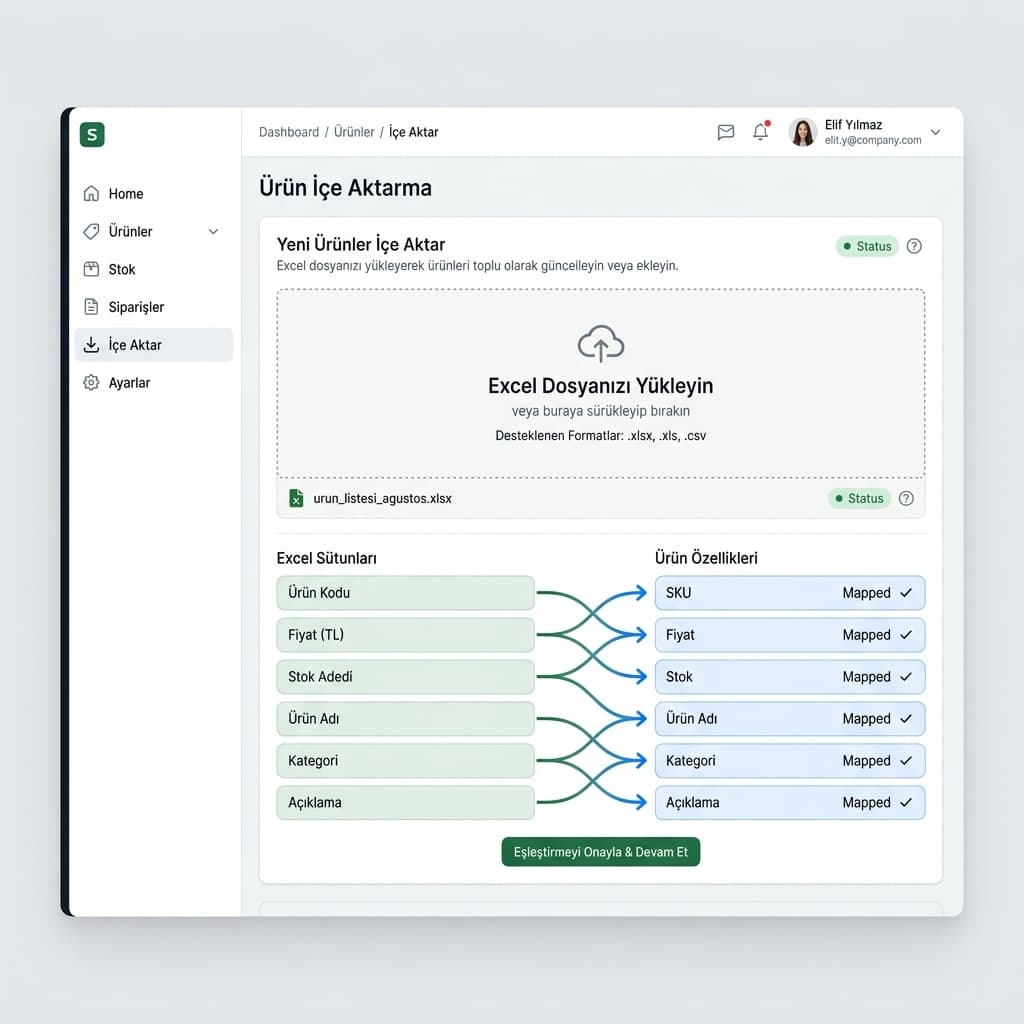
Fotoğrafları bilgisayara aktarın ve her dosyayı ürünün stok koduyla adlandırın: KLM-1042.jpg, ek kareler için KLM-1042-2.jpg. Bu düzen, görselleri Excel listenizdeki ürünlerle eşleştirmeyi kolaylaştırır. Excel tarafındaki görsel sütununun nasıl kullanılacağını Excel'den ürün kataloğu yazısında anlattık.
Dosya boyutuna da dikkat edin. Telefonların ürettiği çok büyük dosyalar katalogda gereksiz yere yavaş yüklenir. Web için makul bir çözünürlüğe küçültmek hem bayinin mobil verisini hem de sayfa hızını korur.
Sık yapılan hatalar
- Karışık ışık (gün ışığı + sarı ampul) yüzünden renklerin bozulması
- Arka planda kutular, raflar, prizler
- Her ürünün farklı mesafeden çekilmesi, bu yüzden katalogda bazılarının dev bazılarının minik görünmesi
- Yansıtıcı ambalajlarda telefonun ya da çekenin yansıması
- Ürün etiketinin ya da logonun ters veya bulanık görünmesi
Katalogda görselin rolü
Bayilerin çoğu katalogda ürünü önce görselinden tanır, sonra adına ve koduna bakar. Bu yüzden görsel sadece estetik değil, hız meselesidir. 360Katalog raporlarında ürün görüntüleme ve sepete ekleme verilerini görebilirsiniz; çok bakılıp az eklenen ürünlerde görsel ve açıklamayı yeniden gözden geçirmek iyi bir başlangıçtır. Açıklama tarafı için B2B ürün açıklaması yazma rehberimize göz atın.
Sektöre göre küçük ipuçları
- Tekstil: Kumaşı ütüleyin; kırışıklık fotoğrafta olduğundan daha belirgin görünür. Rengin doğru çıkması için gün ışığında çekin ve bir ürünü renk referansı olarak her seride kullanın. Bkz. tekstil.
- Gıda: Ambalajın ön yüzü ve barkodlu etiket net okunmalı. Toz ve parmak izine karşı ambalajı çekim öncesi silin. Bkz. gıda.
- Yedek parça ve hırdavat: Ürünün yanına bir cetvel veya bilinen boyutta bir nesne koyduğunuz ek bir kare, bayinin ölçüyü hızla anlamasını sağlar.
- Kozmetik: Cam ve parlak ambalajlarda yansımayı azaltmak için ışığı yandan verin ve telefonu hafifçe açılı tutun.
- Mobilya: Büyük ürünleri çekerken telefonu ürünün orta yüksekliğine indirin; yukarıdan çekmek ölçüleri yanıltıcı gösterir.
Çekim günü kontrol listesi
- Lens temiz
- Tavan lambası kapalı, dolaylı ışık hazır
- Beyaz fon kırışıksız
- Tripod ve açı sabit
- Ürünler kategori sırasıyla dizili
- Stok kodu eşleştirme notları hazır
Unutmayın, ilk seferde her şeyin oturması beklenmez. İlk kategoriyi çektikten sonra fotoğrafları katalogda telefondan inceleyin; küçük resimlerde ürünler aynı büyüklükte mi görünüyor, renkler doğru mu? Gerekirse ayarı düzeltip ikinci kategoriye öyle geçin.
Sonuç
Telefonla iyi ürün fotoğrafı çekmenin sırrı pahalı ekipman değil; sabit bir çekim alanı, dolaylı ışık, temiz lens ve her üründe aynı açı. Bir öğleden sonra kuracağınız düzenle bütün bir kategoriyi çekebilir, kataloğunuzu bekletmeden yayına alabilirsiniz. Kataloğa görsel eklemenin adımları yardım merkezinde anlatılıyor.